
En bref
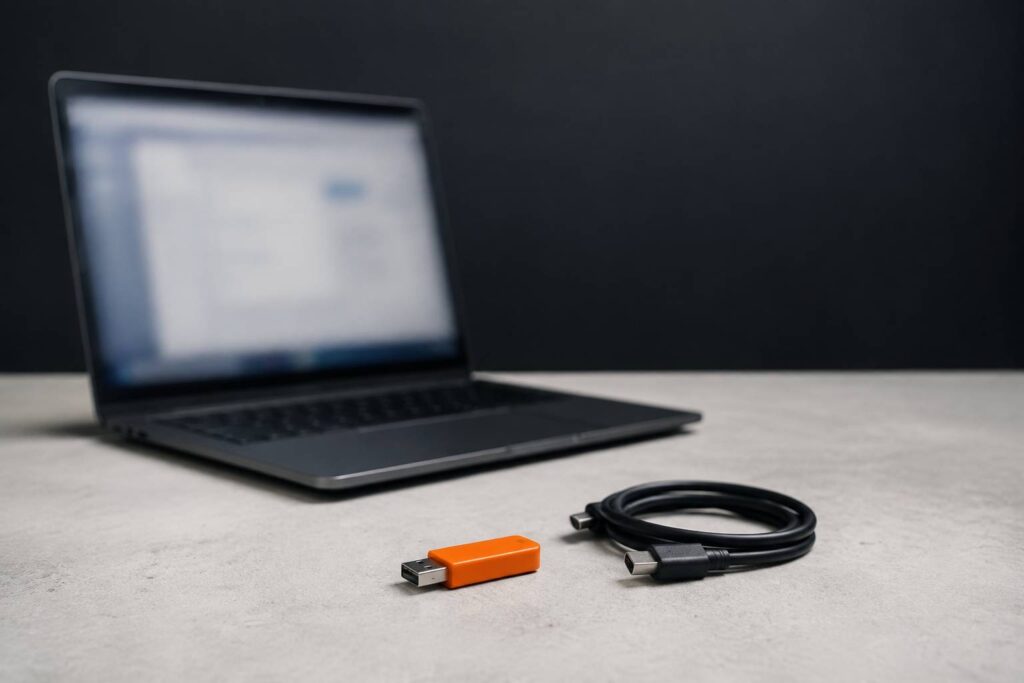
- Une clé USB de 8 Go minimum, de préférence en USB 3.0, suffit pour préparer Tails.
- L’image du système doit être téléchargée depuis la documentation officielle, puis contrôlée avant l’écriture.
- Balena Etcher efface complètement le support choisi pendant le flashage, vérifiez donc la cible avant de lancer l’opération.
- Le démarrage se fait depuis le menu de boot USB du PC, souvent accessible avec F12, F2, Échap ou Suppr.
- Tails réduit les traces laissées sur l’ordinateur utilisé, mais ne protège pas contre une erreur de manipulation, un mot de passe divulgué ou un appareil compromis.
Préparer une clé USB pour installer Tails sans effacer le mauvais support
Installer Tails sur une clé USB permet de lancer un système d’exploitation linux distinct de celui déjà présent sur l’ordinateur. Windows, macOS ou une distribution Linux installée sur le disque interne restent en place. Tails travaille depuis le support amovible et utilise la mémoire vive pendant la session, ce qui limite les données conservées sur la machine une fois l’arrêt terminé.
La préparation commence par le choix du support. Prenez une clé USB de 8 Go minimum, mais préférez 16 Go ou 32 Go si un stockage persistant doit être créé ensuite. Une clé USB 3.0 ou 3.1 réduit nettement le temps d’écriture et les lenteurs au démarrage. Une clé ancienne, très lente ou déjà instable peut produire une installation incomplète, puis un écran de démarrage bloqué alors que le fichier téléchargé est correct.
Copiez ailleurs tous les fichiers présents sur la clé avant de commencer. Le flashage ne place pas simplement quelques fichiers sur le support. Il réécrit sa structure complète avec l’image de Tails. Les photos, documents, sauvegardes et partitions qui s’y trouvaient seront supprimés. Ce point mérite deux vérifications, car le logiciel affiche parfois plusieurs disques externes aux noms voisins.
Utilisez un ordinateur disposant d’une connexion Internet stable pour télécharger l’image. Une coupure pendant le téléchargement peut laisser un fichier incomplet. Le nom du fichier, sa taille affichée ou son extension ISO ne suffisent pas à prouver qu’il est intact. La sécurité informatique commence ici, avant même le premier redémarrage, par l’utilisation d’une source reconnue et par le contrôle du fichier obtenu.
Gardez aussi en tête la limite matérielle. Tails est conçu pour les ordinateurs, pas pour les smartphones et les tablettes. Le matériel mobile ne démarre pas habituellement ce système depuis une clé USB comme le ferait un PC. Un ordinateur compatible avec le démarrage sur USB reste donc nécessaire, de même qu’un port USB fonctionnel et un clavier utilisable dès l’allumage.
Identifier le matériel avant de lancer l’installation de Tails
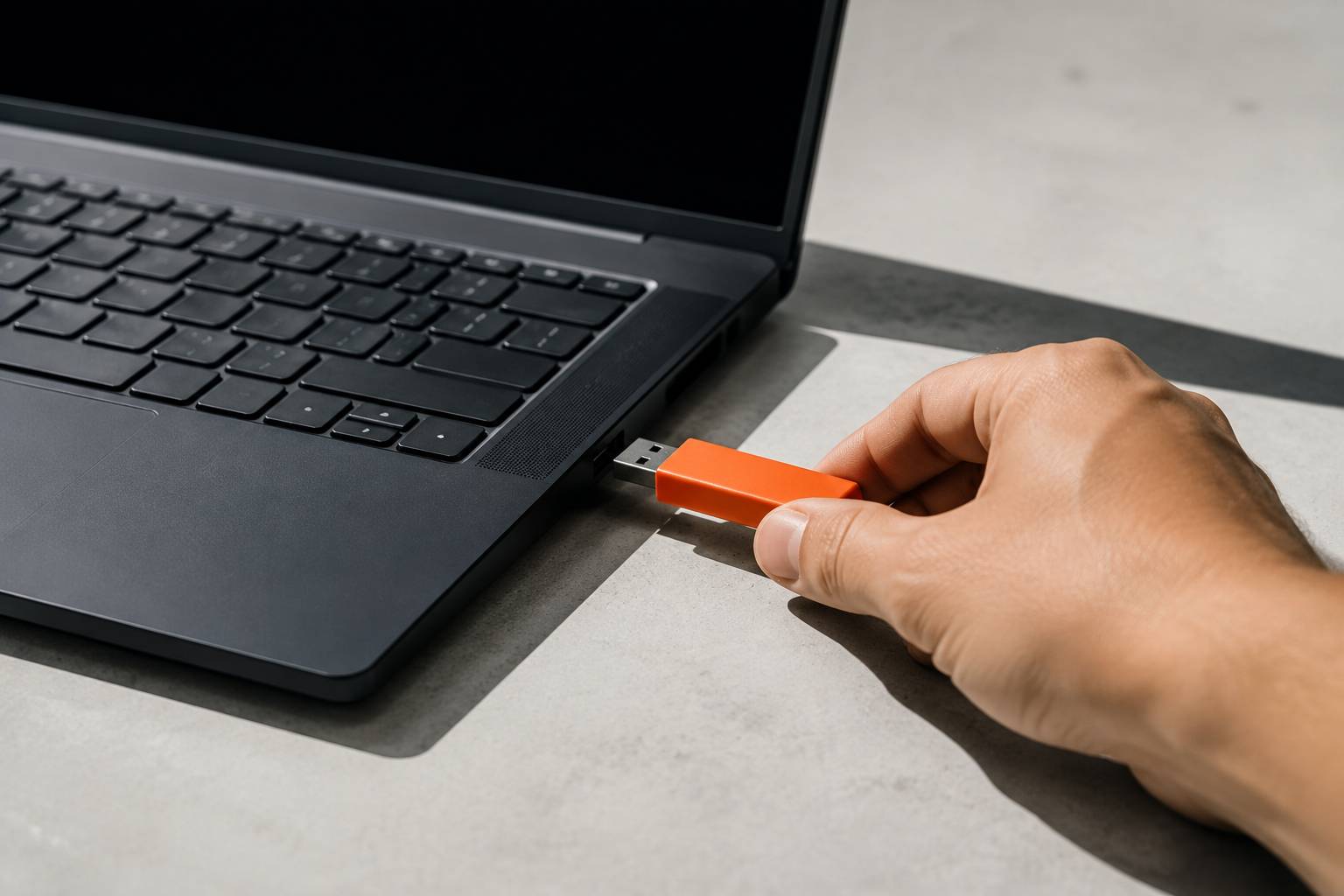
Branchez la clé directement sur l’ordinateur lorsque cela est possible. Les hubs USB bas de gamme et certains adaptateurs multiplient les coupures de connexion pendant l’écriture. Sur un ordinateur fixe, un port à l’arrière du boîtier est souvent plus fiable qu’un port de façade fatigué. Sur un portable, évitez de lancer l’opération avec une batterie presque vide si le chargeur n’est pas disponible.
Une seule clé USB connectée rend la sélection plus claire. Débranchez les disques externes qui ne sont pas utiles, surtout ceux qui contiennent des archives ou des sauvegardes familiales. L’écran du logiciel de flashage doit montrer une capacité cohérente avec celle du support préparé. Une clé annoncée à 32 Go apparaît généralement avec une capacité utile légèrement inférieure, ce qui est normal.
| Élément contrôlé | Valeur recommandée | Conséquence si le point est négligé |
|---|---|---|
| Capacité de la clé USB | 8 Go minimum, 16 Go préférable | L’image peut ne pas tenir ou le stockage persistant devient trop limité. |
| Vitesse du support | USB 3.0 ou version supérieure | Le flashage et les démarrages deviennent beaucoup plus longs. |
| Contenu existant | Sauvegarde terminée avant écriture | Les données de la clé sont effacées sans récupération simple. |
| Branchement | Port USB direct sur le PC | Une déconnexion peut corrompre l’installation. |
La protection des données ne se résume pas à effacer une clé avant réutilisation. Une clé qui a contenu des documents sensibles ne doit pas devenir, sans réflexion, le support d’un nouveau système destiné à protéger votre anonymat. Pour partir sur une base simple, utilisez un support dédié à Tails et évitez d’y mélanger des fichiers personnels non chiffrés.
Le même raisonnement s’applique aux outils utilisés autour de l’ordinateur. Des opérations de nettoyage matériel demandent d’autres précautions et n’ont rien à voir avec l’installation d’un système sur clé. Un appareil d’atelier, par exemple, se traite selon des méthodes précises détaillées dans ce guide sur la maîtrise d’une aérogommeuse, tandis que Tails exige surtout une vérification logicielle et une sélection rigoureuse du bon support.
Télécharger Tails et vérifier l’image avant le flashage de la clé USB
Le téléchargement doit venir de la documentation officielle de Tails. Une recherche Web peut faire apparaître des miroirs, des sites de téléchargement généralistes et des vidéos anciennes. Écartez-les. Un système d’exploitation orienté anonymat perd son intérêt si l’image a été obtenue depuis une source qui ne permet pas de contrôler son origine.
La version courante affichée dans les documents de référence doit correspondre au fichier récupéré. Les guides publiés autour de Tails 7.8.1 en 2026 montrent le principe général, mais l’interface, les noms de fichiers et les procédures de vérification peuvent évoluer avec les mises à jour. Ne reprenez pas aveuglément une capture d’écran datant de plusieurs années. Comparez toujours ce que vous voyez à la page officielle consultée le jour même.
Le contrôle de signature OpenPGP permet de vérifier que le fichier provient bien du projet et qu’il n’a pas été modifié entre sa publication et votre téléchargement. OpenPGP est un mécanisme de signature cryptographique. Il ne chiffre pas automatiquement votre clé USB à cette étape, mais il vérifie l’identité du fichier grâce à une signature associée à la publication officielle.
La procédure de vérification proposée par Tails peut passer par une extension de navigateur ou par un outil adapté à votre système actuel. Suivez exactement les étapes affichées dans la documentation. Une validation réussie doit être visible avant le flashage. Si le contrôle échoue, supprimez l’image téléchargée, reprenez le téléchargement depuis la source officielle et ne cherchez pas à contourner l’alerte.
Pourquoi la signature compte davantage que le nom du fichier
Un fichier malveillant peut reprendre le nom d’une image ISO légitime. Il peut aussi afficher une icône identique ou être partagé depuis un espace de stockage qui semble sérieux. Le nom ne démontre rien. La signature établit un lien entre le fichier contrôlé et la clé cryptographique utilisée par les responsables de Tails pour publier leurs versions.
Cette vérification demande quelques minutes, alors qu’un flashage sur une clé USB 3.0 prend souvent entre 5 et 15 minutes selon la vitesse du support et de l’ordinateur. Le temps gagné en sautant cette étape ne vaut rien face au risque de préparer un support dont l’intégrité n’est pas établie. Un environnement axé sur la confidentialité doit être vérifié avant d’être utilisé, pas après un incident.
La vérification protège le fichier, mais elle ne transforme pas l’ordinateur utilisé pour le téléchargement en machine fiable par principe. Un poste infecté, surveillé ou administré par un tiers peut représenter un risque avant, pendant ou après la préparation. Aucun article à distance ne peut déterminer l’état réel d’un ordinateur ni garantir qu’un périphérique n’a pas été compromis.
Gardez l’image ISO dans un emplacement simple à retrouver, comme le dossier Téléchargements, puis fermez les autres programmes avant de lancer le logiciel d’écriture. Cela réduit les erreurs de sélection et les confusions entre plusieurs ISO. Tails ne s’installe pas comme un programme classique sur Windows. L’objectif consiste à écrire une image complète sur la clé, pas à ouvrir le fichier ISO ni à le décompresser manuellement.
La notion de contrôle dépasse largement l’informatique. Lorsqu’un équipement agit sur une surface, un mur ou une pièce métallique, le résultat dépend aussi du support, de la pression et du réglage. Cette logique de méthode se retrouve dans les conseils consacrés à l’obtention de résultats réguliers avec une aérogommeuse. Avec Tails, le fichier validé joue le rôle du matériau vérifié avant toute opération irréversible.
Créer la clé USB Tails avec Balena Etcher sans se tromper de disque
Balena Etcher est un outil de flashage utilisé pour écrire une image ISO sur une clé USB. Téléchargez-le depuis son site officiel ou utilisez un outil d’écriture recommandé par la documentation actuelle de Tails. Fermez les fichiers encore ouverts sur le support amovible. L’écriture va démonter puis reformater la clé sélectionnée.
Insérez la clé USB préparée dans un port direct de l’ordinateur. Lancez ensuite Etcher. L’interface présente habituellement trois actions successives, choisir le fichier image, choisir la cible, puis lancer le flashage. L’ordre ne doit pas être inversé dans votre attention. Le fichier vient d’abord, le périphérique vient ensuite, et la vérification visuelle de la cible précède le bouton de démarrage.
Cliquez sur l’option permettant de flasher depuis un fichier et sélectionnez l’image ISO de Tails déjà vérifiée. Contrôlez une dernière fois son emplacement et son nom. Sélectionnez ensuite la clé USB comme périphérique cible. Si Etcher affiche un disque de plusieurs centaines de gigaoctets ou plusieurs téraoctets alors que votre support fait 16 ou 32 Go, arrêtez-vous immédiatement. Il s’agit vraisemblablement du disque interne ou d’un disque externe qui ne doit pas être effacé.
Le programme demande parfois une autorisation administrateur. Cette demande sert à accéder directement au support USB pour y écrire les partitions de démarrage. Acceptez-la uniquement si vous avez bien lancé le logiciel attendu depuis votre session habituelle. Une fenêtre système d’autorisation ne doit pas être ignorée mécaniquement, surtout lorsque l’opération concerne un système destiné à renforcer l’anonymat.
Suivre le flashage et vérifier l’éjection du support
Lorsque la bonne cible est confirmée, lancez l’écriture avec le bouton « Flash ». Etcher copie l’image de Tails sur la clé, puis réalise généralement une vérification. Pendant cette phase, ne retirez pas le support, ne mettez pas l’ordinateur en veille et ne forcez pas l’arrêt du logiciel. Une écriture interrompue peut laisser une clé inutilisable au démarrage.
- Ouvrez Etcher seulement après avoir sauvegardé le contenu de la clé USB.
- Sélectionnez l’image ISO de Tails dont la signature a été validée.
- Contrôlez la capacité et le nom du périphérique cible avant toute écriture.
- Lancez le flashage puis attendez la validation complète affichée par le logiciel.
- Éjectez la clé depuis le système si Etcher ne le fait pas automatiquement.
Une fois le processus terminé, attendez le message de validation. L’éjection automatique est fréquente, mais vérifiez dans l’explorateur de fichiers que le support a réellement disparu avant de le débrancher. Retirer une clé pendant que le système finit une écriture en cache peut provoquer un défaut difficile à identifier ensuite.
Ne reformatez pas la clé si Windows indique qu’il ne reconnaît pas certaines partitions après le flashage. C’est un comportement habituel avec une image linux comportant une structure que Windows ne lit pas entièrement. Accepter le formatage proposé par réflexe effacerait l’installation que vous venez de réaliser. Gardez la clé telle qu’elle a été écrite jusqu’au premier essai de démarrage.
Un échec de flashage isolé vient souvent de la clé elle-même, d’un port instable ou d’un téléchargement incomplet. Recommencez après avoir vérifié l’image et changé de port USB. Deux échecs successifs sur le même support justifient le remplacement de la clé. Une clé USB est une pièce d’usure, et aucune manipulation logicielle ne corrige une mémoire flash défaillante.
Démarrer Tails avec le boot USB et régler l’écran d’accueil
Après le flashage, la clé est prête, mais l’ordinateur ne démarre pas forcément dessus automatiquement. Insérez-la dans le PC qui doit être utilisé, puis redémarrez complètement l’appareil. Un redémarrage est préférable à une simple sortie de veille, car le firmware doit détecter la clé au début de la séquence de mise sous tension.
Le menu de boot USB s’ouvre généralement au moyen d’une touche pressée dès l’apparition du logo du fabricant. F12 est fréquente sur de nombreux PC, F2, Échap et Suppr apparaissent aussi selon les modèles. L’indication peut être visible quelques secondes en bas de l’écran. Pressez la touche plusieurs fois dès l’allumage plutôt que d’attendre l’écran de connexion du système installé sur le disque.
Dans le menu, choisissez l’entrée correspondant à la clé USB. Certains ordinateurs affichent deux lignes pour le même support, dont une précédée de « UEFI ». Choisissez en priorité l’entrée UEFI lorsque le PC moderne la propose. Le firmware UEFI est le logiciel de démarrage installé sur la carte mère. Il remplace progressivement les anciens menus BIOS et gère la détection des systèmes récents.
Si l’ordinateur démarre malgré tout sur Windows ou sur son disque interne, reprenez le redémarrage et le menu de démarrage. Ne modifiez pas immédiatement tous les réglages du firmware. Un mauvais choix permanent dans l’ordre de démarrage peut créer une confusion au prochain allumage. Le menu ponctuel de boot USB est plus propre pour un premier essai.
Régler Tails Greeter sans créer de fausse promesse d’anonymat
Lorsque Tails démarre correctement, l’écran Tails Greeter s’affiche. Il permet de choisir la langue, la disposition du clavier et certains paramètres de session avant l’ouverture du bureau. Prenez le temps de sélectionner le bon clavier. Un mot de passe saisi avec une disposition QWERTY alors que vous pensez utiliser un AZERTY devient rapidement illisible lors d’une étape ultérieure.
Tails fait passer les communications réseau par Tor, un réseau qui relaie le trafic à travers plusieurs nœuds afin de réduire le lien direct entre votre adresse IP et les services consultés. Cela ne rend pas toutes les activités invisibles. Se connecter à un compte personnel, révéler son nom dans un document ou télécharger un fichier contenant des métadonnées peut relier une session à votre identité.
La lenteur de navigation est attendue. Tor ne suit pas le chemin direct habituel entre votre connexion et un site. Les relais successifs augmentent le délai d’affichage, surtout pour les vidéos, les sites lourds et les téléchargements volumineux. Une connexion lente n’est donc pas forcément le signe d’une clé USB mal créée.
Le Wi-Fi peut demander une configuration spécifique selon la carte réseau de l’ordinateur. Certaines machines reconnaissent immédiatement le matériel, d’autres non. Un problème de réseau ne permet pas d’affirmer que Tails est défectueux. Sans constat sur le modèle exact, le firmware utilisé et la carte Wi-Fi présente, il est impossible d’établir la cause précise à distance.
Un premier démarrage réussi doit servir à vérifier trois choses concrètes, l’affichage du bureau, la détection du clavier et l’accès au réseau Tor. Ne créez pas encore de stockage persistant tant que ces bases ne fonctionnent pas. Une installation qui démarre proprement fournit une base stable pour décider ensuite quelles données doivent réellement être conservées.
Configurer le stockage persistant de Tails et savoir ce qu’il protège réellement
Par défaut, Tails oublie une grande partie de la session après l’arrêt. Cette caractéristique est utile lorsque vous utilisez un ordinateur qui ne vous appartient pas ou lorsque vous ne voulez pas laisser d’historique local classique. Pourtant, certains réglages, fichiers ou clés peuvent devoir être retrouvés lors du démarrage suivant. Le stockage persistant répond à ce besoin.
Ce stockage est une zone chiffrée créée sur la clé USB. Elle reste inutilisable sans le mot de passe défini pendant sa création. Choisissez une phrase de passe longue, propre à cet usage et absente de vos comptes habituels. Une phrase composée de plusieurs mots sans lien évident est plus robuste qu’un mot court enrichi d’un chiffre final.
Le choix des données conservées doit rester mesuré. Garder des fichiers personnels, des configurations ou des identifiants sur le support améliore le confort, mais augmente aussi ce qu’une personne peut tenter d’atteindre si elle obtient la clé et le mot de passe. Le stockage persistant ne remplace pas une discipline de base sur les documents ouverts, les comptes utilisés et les échanges réalisés.
Créez ce stockage depuis les réglages proposés par Tails après avoir confirmé que la session fonctionne. L’outil vous demande de définir un mot de passe puis de sélectionner les fonctions à conserver. N’activez pas tout automatiquement. Chaque fonction ajoutée laisse davantage d’éléments disponibles d’une session à l’autre, ce qui contredit parfois le motif même pour lequel Tails a été choisi.
Décider entre session temporaire et données conservées sur la clé
Une session temporaire convient lorsque vous n’avez besoin ni de fichiers personnels ni de réglages durables. Elle limite les traces sur la clé après arrêt, mais ne vous dispense pas de fermer vos comptes ni d’éviter les téléchargements identifiants. Une session temporaire reste un outil, pas un effaceur universel de toutes les informations partagées sur Internet.
Le stockage persistant est adapté lorsque vous devez garder une configuration de connexion, un document chiffré ou des clés cryptographiques. Avant d’y placer un fichier, demandez-vous si sa perte physique serait acceptable. Si la réponse est non, gardez aussi une sauvegarde chiffrée sur un autre support conservé séparément. Une clé USB peut être égarée, cassée ou devenir illisible sans avertissement.
Tails ne protège pas contre un enregistreur de frappes matériel branché entre le clavier et l’ordinateur, ni contre une personne qui vous observe pendant la saisie, ni contre une compromission préalable du firmware. Il ne garantit pas davantage que chaque site Web respectera votre vie privée. La protection des données repose sur le système, mais aussi sur les comptes consultés, les fichiers importés et les choix faits pendant la session.
Évitez d’ouvrir directement dans Tails des documents récupérés depuis une source inconnue, notamment les fichiers bureautiques, PDF ou archives. Un fichier peut comporter des éléments actifs, des liens externes ou des métadonnées. Travaillez avec des copies et examinez l’origine du document avant de le manipuler. Cette précaution est plus utile qu’une accumulation de réglages complexes mal compris.
Le verdict est net. Préparez Tails vous-même si vous disposez d’une clé USB fiable, si l’image officielle a passé la vérification et si votre ordinateur affiche la clé dans son menu de démarrage. Remplacez la clé après deux flashages échoués ou après des déconnexions répétées, car un support instable ruine l’usage du système avant même la question de l’anonymat.
Quelle capacité faut-il pour installer Tails sur une clé USB ?
Tails demande une clé USB de 8 Go au minimum. Une capacité de 16 Go ou 32 Go laisse davantage de place si vous activez ensuite un stockage persistant chiffré.
L’installation de Tails efface-t-elle Windows sur l’ordinateur ?
Non. Tails est écrit sur la clé USB et démarre depuis celle-ci. Le disque interne de l’ordinateur n’est pas formaté par cette opération, à condition de sélectionner la bonne cible dans le logiciel de flashage.
Pourquoi Windows propose-t-il parfois de formater la clé Tails ?
Windows ne reconnaît pas toujours toutes les partitions utilisées par une image Linux démarrable. Refusez ce formatage, car il supprimerait l’installation de Tails présente sur la clé.
Tails garantit-il un anonymat total ?
Non. Tails utilise Tor et limite les traces locales, mais un compte personnel, un document contenant votre identité, un mot de passe divulgué ou un ordinateur compromis peuvent vous identifier.